
Tibber Pulse
Kom i gang
Det første du må gjøre å aktivere HAN-porten på strømmåleren din. Dette gjør du ved å ta kontakt med nettselskapet ditt. Du skal motta en bekreftelse fra nettselskapet når HAN-porten har blitt aktivert. Du kan også logge inn på nettselskapets “Min Side” for å se status.
Oppkobling av Tibber Pulse
Gå til hjem og klikk på Sanntid. Kjøp tilgang tilgangen til tjenesten og fortsett til installasjon. Har du allerede bestilt Sanntid blir du automatisk tatt til installasjon av tjenesten.
Nedenfor finner du en guide for første gang du skal koble Tibber Pulse til Vibb-appen.
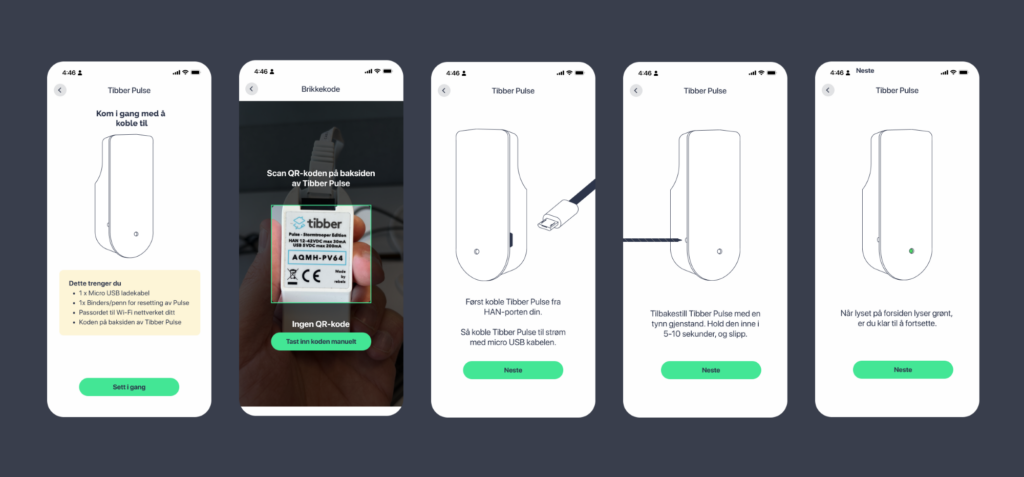
Før du setter i gang, sjekk at du har:
-
En Micro-USB-ladekabel
-
En binders/penn for resetting av Pulse
-
Passordet til Wifi-nettverket ditt
-
Tilgang til koden på baksiden av Tibber Pulse
Slik gjør du det:
- Scann QR-koden på baksiden av Tibber Pulse. Du kan også velge å taste inn koden manuelt.
- Har du allerede koblet Tibber Pulse til HAN-porten må du koble den fra.
- Koble Tibber Pulse til strøm med micro-USB-kabelen.
- Tilbakestill Pulse med en tynn gjenstand. Hold den inne i 5-10 sekunder og slipp. Dette steget gjelder kun for brukere som har Tibber Pulse koblet opp i en annen app fra før. Er det første gang du bruker Pulse kan du hoppe over dette steget.
- Når lyset på forsiden lyser grønt kan du fortsette.
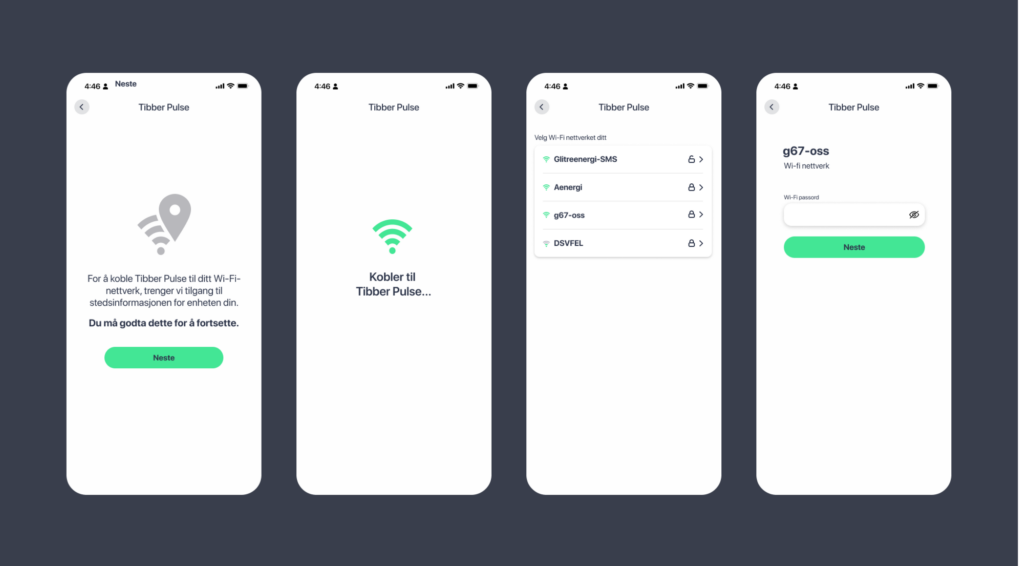
6. Aktiver stedsinformasjon
7. Koble Tibber Pulse til Wifi-nettverket ditt. Du må velge nettverket ditt og taste inn passordet.
8. Ta ut micro-USB-kabelen
9. Plugg Tibber Pulse til HAN-porten på strømmåleren din
Hva betyr lysene på Tibber Pulse?
Ingen lys
- Har du en Aidon-måler betyr dette at HAN-porten ikke er aktivert.
Hvis ikke, kan det bety at:
- Pulse har hengt seg opp: Koble den fra måleren i 2 minutter og plugg den inn igjen
- Ikke koblet Pulse til USB-kabel: Tibber Pulse trenger ekstern strøm under paring
- Defekt HAN-kabel: Kabelen du skal plugge inn i HAN-porten er defekt. Prøv en annen nettverkskabel med RJ45 kontakt.
Statisk grønt lys
- Klar til paring og oppkobling. Når Pulse lyser grønt kan du gå videre til neste steg i appen og koble den til Wifi-nettverket ditt.
Blinkene grønt lys
- Indikerer at du prøver eller har koblet Pulse til sitt midlertidige nettverk med mobilen eller nettbrettet ditt. Du kan fortsette oppkoblingen i appen.
Blinkende blått lys
- Pulse jobber med å koble seg til internett og opp i appen.
Blinkende gult lys
- Pulse oppdaterer seg til siste firmware.
Statisk svakt blått lys
- Alt er klart. Du skal nå kunne se forbruket i sanntid i appen.
Blinkende rødt-hvitt
- Indikerer at Pulse er koblet til måleren din, men ikke i appen. Koble til USB-kabelen på nytt, gå inn igjen i appen og følg stegene.
Statisk rødt lys
- Pulse klarer ikke koble seg til Wifi-nettverket ditt.
- For å løse problemet kan du prøve å flytte mobiltelefonen nærmere Tibber Pulse. Dette kan forbedre forbindelsen mellom de to enhetene og hjelpe til å opprette en vellykket Wifi- tilkobling.
- Prøv å plasser Pulse på utsiden av sikringsskapet for best mulig mottak.
- Har Pulse dårlig dekning, kan det være at antennen er for langt unna Wifi-routeren. Prøv å snu Pulse i en annen retning for bedre mottak.
- Routeren din kan ha hengt seg opp. Prøv å restart routeren ved å dra ut strømmen – vent 30 sekunder og plugg i stikkontakten igjen.
Blinkende rødt lys
- Får ikke kontakt med Vibb. Prøv å restart router og/eller modem.
Har du problemer med å koble Pulse til Wifi?
- For å løse problemet kan du prøve å flytte mobiltelefonen nærmere Tibber Pulse. Dette kan forbedre forbindelsen mellom de to enhetene og hjelpe til å opprette en vellykket Wifi- tilkobling.
- Prøv å plasser Pulse på utsiden av sikringsskapet for best mulig mottak.
- Har Pulse dårlig dekning, kan det være at antennen er for langt unna Wifi-routeren. Prøv å snu Pulse i en annen retning for bedre mottak.
- Routeren din kan ha hengt seg opp. Prøv å restarte routeren ved å dra ut strømmen – vent 30 sekunder og plugg i stikkontakten igjen.